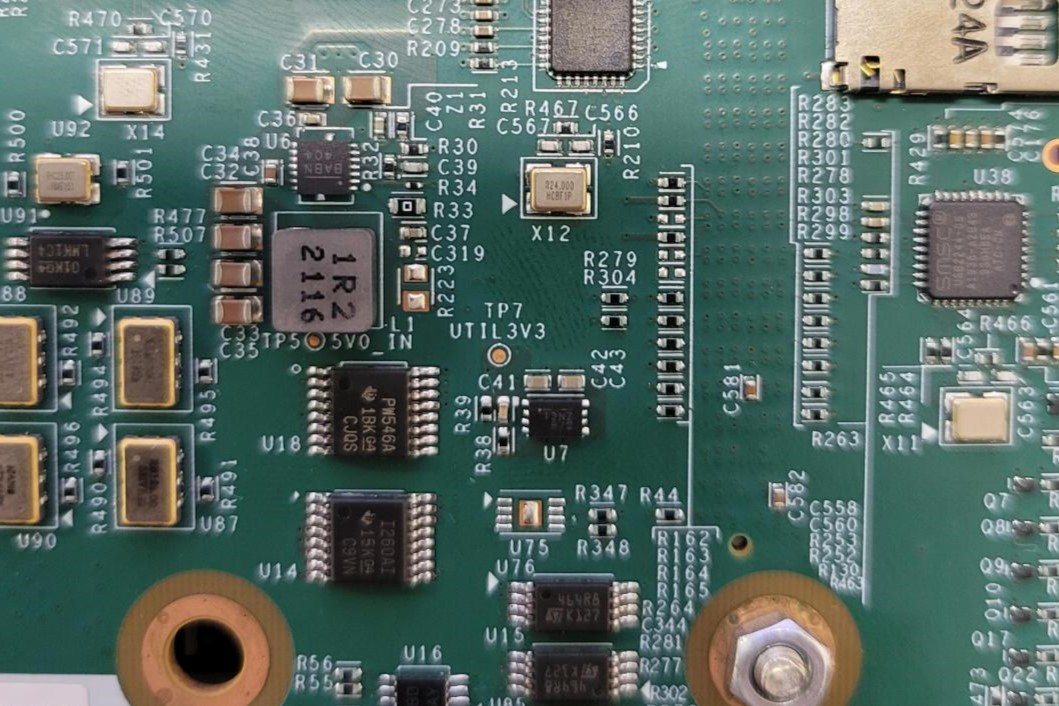
2026年11月17日に、Windows環境のVivado 2025.2とハードウェアサーバー(hw_server)を用いて、AMDのKria KR260 Robotics Starter Kit(以下、KR260)の実機をJTAG(Joint Test Action Group、規格策定グループの名に由来し、ここでは基板のテストやデバッグに使うインターフェースを指す)で接続し、対象デバイスが認識されるかを確認した。
本稿の手順はJTAG経由でのターゲット列挙とデバイス一覧の読み取りのみを目的としており、ビットストリームやフラッシュメモリの書き込み、およびブートモードの変更は行っていない。ブートモードの変更とリセットを伴う別手順については、既存記事「KR260のブートモード変更手順」を参照されたい。
確認環境の構成とJTAGインターフェースの前提
ホスト側にはWindows上のVivado 2025.2(FPGA[Field-Programmable Gate Array、論理回路を書き換えられる集積回路]や関連デバイスの開発ツール)を使用し、Hardware Managerおよびhw_server経由でKR260と通信した。
AMDのKR260ユーザーガイド(UG1092: Interfaces)によると、KR260基板上のJTAG関連コネクタには以下の2系統がある。
- J4コネクタ:FTDI社の変換チップを経由し、USB(Universal Serial Bus、周辺機器接続用のシリアルバス規格)2.0でUART(Universal Asynchronous Receiver/Transmitter、非同期シリアル通信インターフェース)とJTAGの双方を接続する端子。
- J3コネクタ:FTDIチップをバイパスして直接JTAGへ接続するヘッダー。
今回の実機確認においてJ4とJ3のどちらの端子を使用したかは記録しておらず未確認である。なお、確認時のWindows環境では「FTDI USB Serial Converter」およびシリアルポートが認識されていたが、この表示はUSBシリアル変換機能やシリアル通信ポートがWindows側に認識されたことを示すのみであり、これだけではVivadoからJTAG経由でKR260内部のデバイスを認識できている証明にはならない。JTAG接続の成否は、Hardware Managerからターゲットを開いてデバイス一覧を取得できるかで確認する必要がある。
Hardware ManagerのTclコマンドによる確認手順
実際の確認では、VivadoのTcl(コマンド操作用のスクリプト言語)から以下の順でコマンドを実行し、対象の列挙・オープン・デバイス一覧の取得と切断を行った。
open_hw_manager(Hardware Managerの起動)- 指定した
hw_serverへのconnect_hw_server(ハードウェアサーバーへの接続) get_hw_targets(検出されたJTAGターゲットの列挙)open_hw_target(対象ターゲットのオープン)get_hw_devices(ターゲット上のデバイス一覧の取得)close_hw_target(ターゲットのクローズ)disconnect_hw_server(ハードウェアサーバーからの切断)close_hw_manager(Hardware Managerの終了)
connect_hw_serverに指定する接続先は実行環境ごとに異なるため、以下ではHardware Managerの画面操作にある「Auto Connect」等で既にhw_serverへ接続済みであり、かつ検出されているターゲットが1件のみであるときにTcl Consoleから実行できる最小限の例を示す。
get_hw_targets
open_hw_target [lindex [get_hw_targets] 0]
get_hw_devices
close_hw_target
open_hw_target [lindex [get_hw_targets] 0]は、get_hw_targetsが返したリストの先頭(0番目)のターゲットを開く指定である。複数のボードやJTAGケーブルが接続されている環境では、先にget_hw_targetsの出力を確認し、対象とするKR260のターゲットを選択してopen_hw_targetへ渡す必要がある。
実行結果と検出されたデバイスの読み方
上記の手順を実行した結果、検出されたターゲットは1件であり、get_hw_devicesによって以下の2つのデバイスが確認された(以下はget_hw_devicesの出力からデバイス名のみを抜粋したもの)。
xck26_0 arm_dap_1同じ手順で計2回の確認を行い、2回とも同一のデバイス(xck26_0とarm_dap_1)が検出された。それぞれの識別子が示す対象は以下の通りである。
xck26_0:Vivado上でK26として認識されたKR260上のデバイス。arm_dap_1:プロセッサ側のDAP(Debug Access Port、デバッグ機能へアクセスするための窓口)。
デバイス名の末尾に付く_0や_1といった番号は環境やJTAGチェーンの構成によって変わり得るため、番号の固定値ではなくxck26とarm_dapの両方が揃って列挙されているかを見る。
確認結果が示す範囲と限界
今回の結果から確認できたことと、この結果だけでは判断できない範囲は以下の通りである。
- 確認できた範囲:Windows上のVivado 2025.2および
hw_serverから、JTAG経路を通じてKR260上のターゲット1件をオープンでき、JTAGチェーン上のxck26_0とarm_dap_1を2回とも認識できたこと。 - 実施していない操作と証明されない事項:ビットストリームやフラッシュの書き込み、およびブートモードの変更は行っていない。また、JTAGでデバイスが認識できたという事実は、KR260上でLinuxが起動していることや、ユーザー回路が正常に動作していることの証明にはならない。
認識されない場合の確認観点
今回の実機確認では最初からデバイスが検出されたため障害切り分けは行っていないが、get_hw_targetsやget_hw_devicesで対象が見えない場合は、仕様上以下の点を確認する必要がある。
- Windowsのポート表示とJTAG認識の区別:Windows上で「FTDI USB Serial Converter」やシリアルポートが表示されていても、JTAG経路でターゲットが認識できているとは限らない。Hardware Managerの
get_hw_targetsおよびget_hw_devicesでJTAG側の認識状況を確認する。 - 接続端子(J4 / J3)と電源状態:J4(FTDI経由のUSB 2.0 UART/JTAG)とJ3(FTDIをバイパスした直接JTAG)のどちらの経路を使っているか、ケーブルの接続先とボードの電源投入状態を確認する。
- 複数ターゲット環境での選択対象:複数のJTAGターゲットが存在する場合、
[lindex [get_hw_targets] 0]では意図しないターゲットを開いている可能性があるため、get_hw_targetsの一覧から対象のターゲットを確認して開く。 - ブートモード変更手順との区別:単なるJTAG認識確認だけであれば、レジスタの書き換えやリセットを伴うコマンドは不要である。ターゲットのオープンを含むため、稼働中のシステムへの影響は利用環境に応じて確認する。
参考資料・関連記事
一次資料(AMD公式ドキュメント)
- KR260 Robotics Starter Kit User Guide (UG1092) – Interfaces
- Vivado Design Suite User Guide: Programming and Debugging (UG908) – Opening a Hardware Target Using Tcl Commands
- Spartan UltraScale+ FPGA Configuration User Guide (UG860) – Introduction
サイト内関連記事
- KR260のブートモード変更手順(実行するとブートモード変更とリセットを伴う別手順)
- KR260関連の資料まとめ